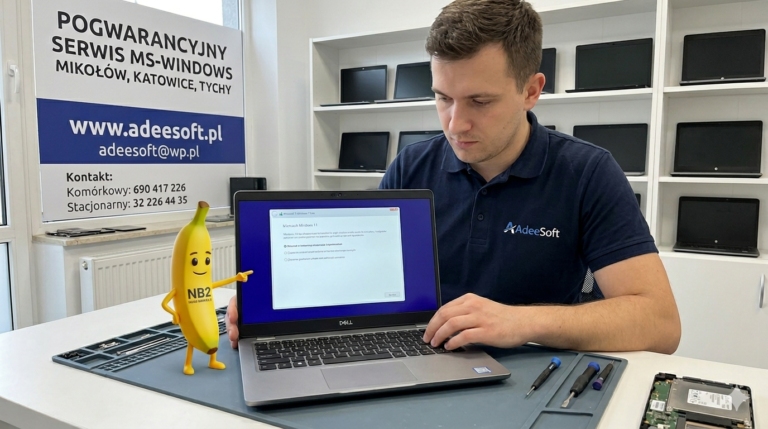
Laptop nie włącza się — co zrobić zanim zaniesiesz go do serwisu?
Diagnoza usterki krok po kroku — zrób to sam
Krok 1: Anatomia zasilania (Najczęstszy winowajca)
To brzmi banalnie, ale od tego zaczyna się każda profesjonalna diagnostyka. Brak prądu to ponad 20% zgłoszeń w serwisach komputerowych.
- Sprawdź gniazdko: Podłącz do niego ładowarkę od telefonu lub lampkę, aby upewnić się, że w sieci jest napięcie.
- Owiń listwę antyprzepięciową: Podłącz zasilacz laptopa bezpośrednio do gniazdka ściennego. Listwy potrafią ulec uszkodzeniu w sposób niewidoczny dla oka.
- Oględziny zasilacza: Czy dioda na zasilaczu (jeśli występuje) świeci ciągłym światłem? Czy kabel nie jest zagięty, naderwany lub pogryziony przez zwierzę?
- Wtyk zasilania: Czy „lata” luźno w gnieździe laptopa? Jeśli musisz poruszać kablem, aby złapał kontakt, uszkodzone jest gniazdo ładowania.
Krok 2: Twardy reset (Power Reset / EC Reset)
Elektronika laptopa (w tym kontroler osadzony – EC) potrafi zawiesić się w stanie zabezpieczenia przed przepięciem. Komputer zachowuje się wtedy jak „martwy”. Rozwiązaniem jest rozładowanie kondensatorów.
- Odłącz zasilacz sieciowy od laptopa.
- Jeśli Twój model posiada łatwo wyjmowaną baterię — wyjmij ją. (Jeśli bateria jest wbudowana, przejdź do kolejnego punktu).
- Odłącz wszystkie akcesoria (mysz, pendrive, słuchawki).
- Wciśnij i przytrzymaj przycisk POWER przez pełne 30 do 60 sekund.
- Po tym czasie podłącz wyłącznie zasilacz (baterię zostaw na boku).
- Spróbuj włączyć laptopa.
Jeśli komputer ruszył, oznacza to, że płyta główna była zablokowana. Możesz teraz wyłączyć sprzęt, włożyć baterię i korzystać z niego normalnie.
Krok 3: Analiza kodów błędów (Miganie diod i dźwięki)
Jeśli po wciśnięciu włącznika laptop wykazuje jakiekolwiek oznaki życia (błyskają diody Caps Lock, Num Lock, dioda zasilania lub słychać piknięcia), komputer próbuje Ci coś powiedzieć. Producenci tacy jak HP, Dell czy Lenovo kodują błędy sprzętowe sekwencjami mignięć.
Przykładowo: potrójne mignięcie diody Caps Lock w wielu modelach oznacza problem z pamięcią RAM. Zanim uznasz, że problemem jest uszkodzona płyta główna, policz mignięcia i sprawdź ich znaczenie w sieci dla swojej marki laptopa.
Krok 4: Eliminacja urządzeń peryferyjnych
Zwarty port USB w starej myszce, uszkodzony kontroler w pendrive lub przebicie na kablu HDMI podłączonym do monitora — to wszystko może aktywować zabezpieczenia zwarciowe na płycie głównej. Efekt? Laptop nie włącza się, chroniąc przed wypaleniem ścieżek.
Odłącz absolutnie wszystko z portów bocznych, łącznie z kartami SD z czytnika, i spróbuj uruchomić urządzenie ponownie.
Krok 5: Test czarnego ekranu (Czy to na pewno brak zasilania?)
Często klienci zgłaszają, że laptop nie działa, podczas gdy on startuje, lecz obraz pozostaje czarny. Jak to rozróżnić?
- Posłuchaj, czy szumią wentylatory lub czy pracuje dysk twardy (HDD).
- Przystaw latarkę z telefonu blisko matrycy pod różnymi kątami. Jeśli zobaczysz ledwo widoczny zarys pulpitu lub logo producenta, oznacza to, że padło podświetlenie matrycy, a sam laptop działa.
- Podłącz laptopa kablem HDMI do telewizora lub monitora stacjonarnego. Jeśli na zewnętrznym ekranie pojawi się obraz — winna jest matryca lub taśma sygnałowa, a nie układ zasilania.
Kiedy domowe sposoby zawodzą?
Jeśli przeszedłeś przez wszystkie 5 kroków, zasilacz jest sprawny, reset nie pomógł, a ekran milczy jak zaklęty — usterka leży głębiej w elektronice. Najczęstsze przyczyny sprzętowe to:
- Uszkodzenie sekwencji startowej na płycie głównej (układ KBC/BIOS).
- Zwarcie w głównych liniach zasilania (np. uszkodzone kondensatory ceramiczne).
- Uszkodzenie procesora lub dedykowanego układu graficznego (GPU).
- Awarie po zalaniu cieczą (nawet jeśli do zalania doszło kilka tygodni wcześniej — korozja postępuje powoli).
W takich sytuacjach niezbędny jest profesjonalny sprzęt diagnostyczny: zasilacz laboratoryjny, mikroskop oraz stacja lutownicza BGA.
Gdzie naprawić laptopa w województwie śląskim?
Nie warto ryzykować naprawy na własną rękę, jeśli wymaga ona lutowania elementów SMD. Mieszkasz na Śląsku i szukasz sprawdzonego punktu? Jeśli fraza laptop nie włącza się Katowice sprowadziła Cię tutaj, oznacza to, że potrzebujesz bezkompromisowej jakości i szybkiej diagnozy.
Kompleksową pomoc techniczną, darmową wycenę oraz profesjonalne podejście do trudnych tematów elektronicznych (w tym naprawy płyt głównych i reballing) znajdziesz u specjalistów z serwis-laptopow.adeesoft.pl, którzy skutecznie przywracają do życia sprzęt wszystkich wiodących marek.
Często zadawane pytania (FAQ)
1. Ile kosztuje diagnoza laptopa, który się nie włącza?
W profesjonalnych serwisach w Katowicach podstawowa diagnoza usterki zasilania jest często darmowa lub kosztuje w granicach 50-100 zł.
2. Czy twardy reset laptopa usuwa dane z dysku?
Nie. Twardy reset (Power Reset) rozładowuje jedynie prąd szczątkowy z kondensatorów na płycie głównej. Wszystkie Twoje zdjęcia, dokumenty i system operacyjny pozostają nienaruszone.
3. Laptop reaguje na włącznik, ale ekran jest czarny. Co to oznacza?
Najczęściej oznacza to uszkodzenie podświetlenia matrycy, uszkodzenie pamięci RAM lub awarię układu graficznego (GPU) na płycie głównej.